
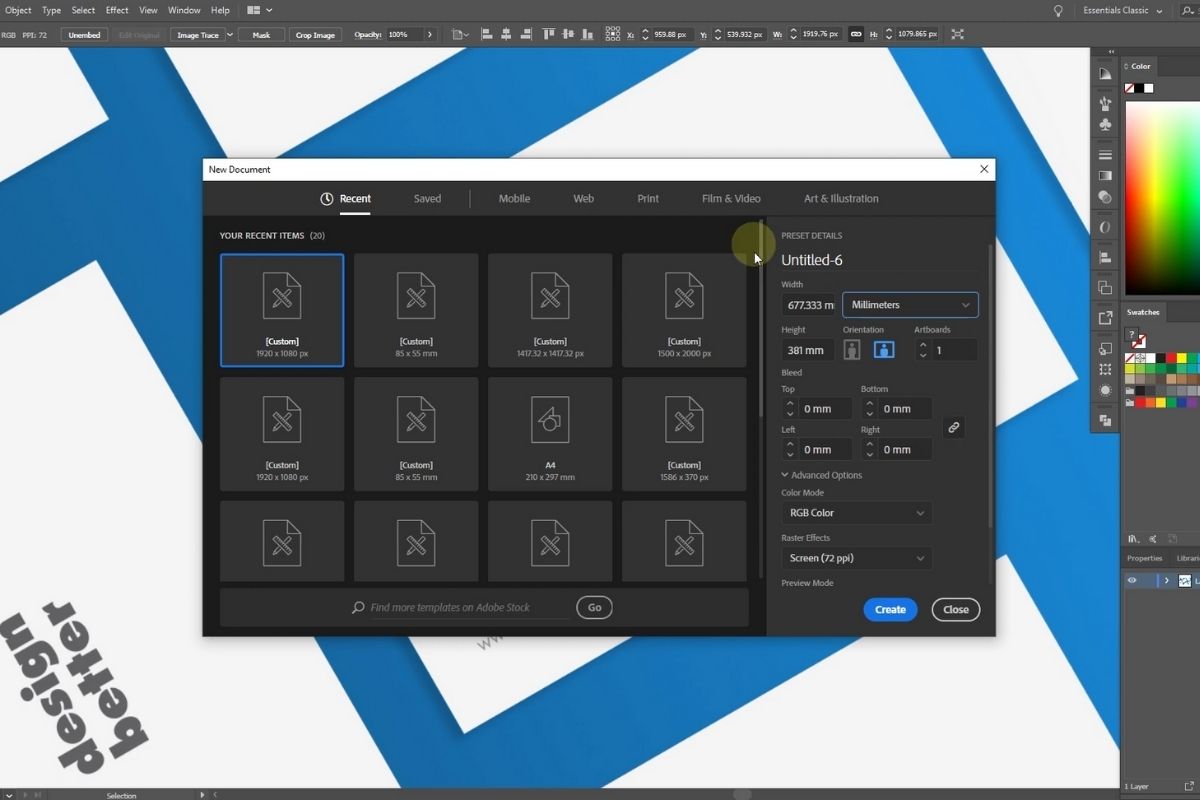
Priprema fajla za štampu je proces koji mnogi potcene, sve dok ne stigne prvi otisak i pokaže da boje, oštrina ili raspored nisu onakvi kakvi izgledaju na ekranu.
Razlika između savršeno odštampanog materijala i skupih grešaka obično leži u tehničkim detaljima koji se lako previde.
Danas ćemo proći kroz najčešće greške u pripremi fajlova za štampu i objašnjavamo kako da ih izbegnete.
Primena ovih smernica osiguraće da vaš materijal izgleda profesionalno, čitko i vizuelno dosledno svaki put.
1. Korišćenje RGB umesto CMYK boja
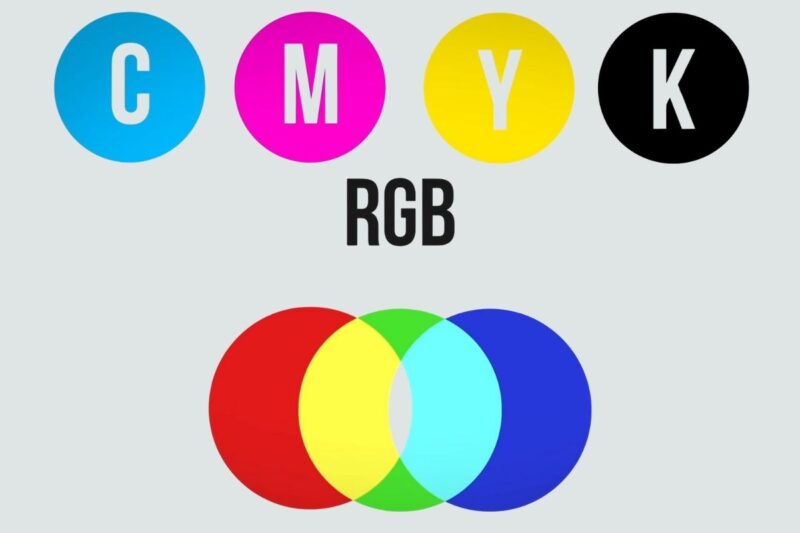
Jedna od najčešćih i najproblematičnijih grešaka u pripremi fajlova za štampu jeste rad u RGB kolornom modelu. RGB (Red, Green, Blue) je kolorni prostor namenjen ekranima svemu što emituje svetlost: monitori, telefoni, televizori, tableti.
U štampi boje funkcionišu potpuno drugačije. Štamparske mašine koriste CMYK (Cyan, Magenta, Yellow, Key/Black).
Dok RGB boje mogu delovati izuzetno svetlo, vibrantno i zasićeno, CMYK ima uži raspon boja što znači da neke nijanse jednostavno nije moguće dobiti u štampi.
Ako pošaljete RGB fajl u štampariju, boje mogu ispasti:
- Bleđe zbog manjeg kolornog spektra CMYK-a
- Tamnije jer se svetlosne boje prevode u pigmentne
- Mutne naročito fluorescentne i neon nijanse
- Drastično drugačije posebno plave, narandžaste i zelene
Na ekranu sve izgleda sjajno, ali na papiru rezultat može biti potpuno neočekivan.
Kako da izbegnete problem?
- Uvek kreirajte dokument u CMYK modu od samog početka.
- Ako ste počeli u RGB-u, prebacite ga u CMYK pre dizajniranja finalne verzije.
- Proverite da li su sve slike konvertovane u CMYK ponekad se RGB fotografije uvuku nesvesno
- Koristite profesionalne programe (Illustrator, InDesign, CorelDRAW) koji daju potpunu kontrolu nad kolornim profilima.
2. Nedostatak bleeda (napusta)
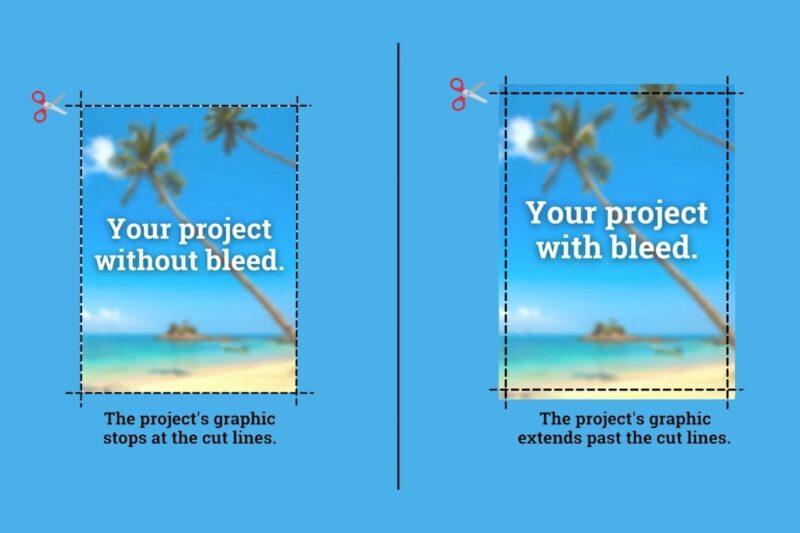
Bleed, odnosno napust, predstavlja obavezni dodatni prostor oko ivica dokumenta i ima ključnu ulogu u kvalitetnoj štampi.
Pošto štamparske mašine nikada ne seku savršeno precizno i uvek postoji minimalno odstupanje od jedan do tri milimetra, ovaj prostor služi kao sigurnosna zona koja sprečava pojavu tankih belih linija na ivicama gotovog proizvoda.
To znači da je potrebno ostaviti najmanje tri milimetra bleeda sa svih strana dokumenta, dok se za velike formate poput postera ili banera često koristi napust od čak pet milimetara.
Kada bleed nije pravilno urađen, čak i minimalno odstupanje pri sečenju može dovesti do toga da se na ivicama pojavi neželjena bela linija, da deo pozadine bude odsečen ili da finalni materijal izgleda neuredno i neprofesionalno.
Da bi se to izbeglo, sve pozadine, fotografije i grafički elementi koji treba da idu „u ivicu” moraju biti produženi do samog ruba bleeda.
Ovaj dodatni prostor se ne vidi na gotovom proizvodu jer se tokom sečenja u potpunosti uklanja, ali je presudan za precizan vizuelni rezultat.
Prilikom eksportovanja fajla uvek je važno uključiti i crop markove, koji štampariji služe kao orijentiri za pravilno sečenje.
Profesionalne štamparije poput Mint promo print obraćaju posebnu pažnju na ove tehničke detalje, što garantuje precizan finalni proizvod bez grešaka pri sečenju.
Tipična greška: pozadina se završava tačno na ivici dokumenta, što dovodi do belog okvira nakon sečenja.
3. Ignorisanje sigurnih margina
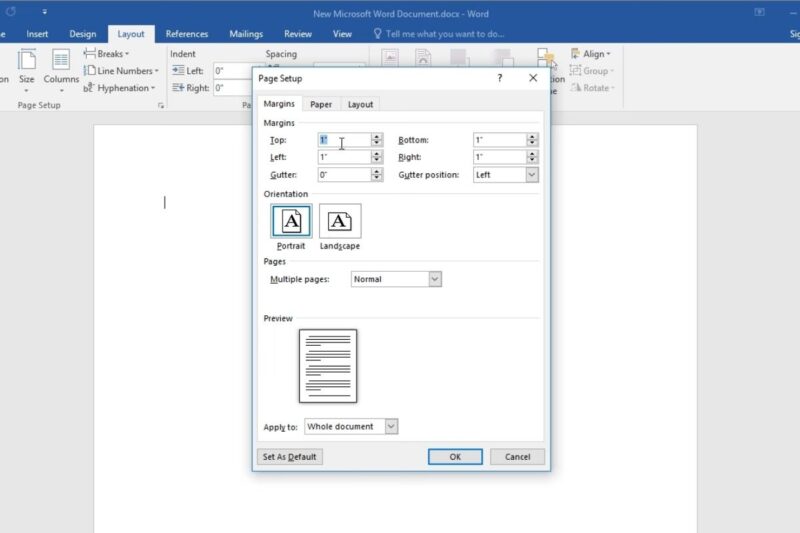
Sigurne margine (safety margins) predstavljaju prostor unutar dokumenta u kome se moraju nalaziti svi važni elementi:
- Tekst
- Logotipi
- Ikone
- Važne fotografije ili delovi vizuala
Preporučeni sigurni razmak je minimum 5 mm, ali mnogi dizajneri idu i na 7–10 mm, naročito kod:
- Brošura
- Kataloga
- vizit karti
- velikih formata
Pri sečenju štamparske mašine gotovo uvek postoji minimalno odstupanje od jednog do dva milimetra.
Ako se tekst nalazi preblizu ivici, postoji realna mogućnost da bude delimično odsečen, da vizuelno izgleda kao da „klizi“ ka rubu ili da naruši čitljivost i celokupan estetski utisak dizajna.
Zato je sigurnosna zona obavezna ona osigurava da vaš materijal zadrži uredan, profesionalan i vizuelno uravnotežen izgled.
4. Slike niske rezolucije
Rezolucija slika je ključna za kvalitet štampe.
Slike preuzete sa interneta obično imaju 72 DPI, što je dovoljno za ekran, ali nedovoljno za štampu.
Kada se takva slika odštampa, pojavljuju se:
- Pikselizacija, odnosno, vidljivi kvadratni pikseli
- Mutnoća, koja znači gubitak oštrine
- Loš kontrast i “zrnast” izgled
Minimalne preporučene rezolucije za kvalitetnu štampu zavise od vrste materijala koji pripremate.
Za standardne štampane proizvode, poput flajera, brošura, vizit karti ili postera srednje veličine, idealna rezolucija iznosi 300 DPI.
Kod velikih formata, kao što su bilbordi ili roll-up baneri, najčešće je prihvatljivo raditi sa 150 DPI, pod uslovom da su ključni elementi logotipi, ilustracije ili tipografija vektorski, jer vektori ostaju oštri bez obzira na veličinu.
Fotografije koje će se gledati sa velike udaljenosti takođe mogu tolerisati nešto nižu rezoluciju, jer se eventualni gubici detalja ne primećuju iz daljine.
Važno je naglasiti da nikada ne treba uvećavati slike male rezolucije u pokušaju da ih „popravite“.
Povećavanjem dimenzija slike ne nastaju novi pikseli već se postojeći samo rastežu, što dovodi do mutnog, zrnastog i neprofesionalnog izgleda u štampi.
5. Nepretvoreni fontovi (ili neembedovani)

Tipičan problem nastaje kada se dizajn otvori na računaru koji nema instalirane vaše fontove.
Programi tada automatski menjaju font za neki sličan, što može potpuno uništiti:
- Raspored teksta
- Brošuru
- Naslov
- Celokupan vizuelni identitet
Ako fontovi nisu pravilno pripremljeni, može doći do niza problema koji direktno utiču na izgled finalnog dizajna.
Tekst se može deformisati ili pomeriti, redovi se mogu razbiti na nepredviđene načine, a težina i širina slova mogu se izmeniti tako da više ne liče na original.
Takve promene često dovode do potpunog narušavanja rasporeda elemenata i vizuelnog identiteta celog materijala.
Najsigurnije rešenje je pretvaranje svih tekstova u outline ili curve.
Kada se tekst pretvori u vektorski oblik, on više ne zavisi od toga da li štamparija ima instaliran određeni font, čime se eliminiše rizik od nepredviđenih promena
Alternativno, fontove možete embedovati prilikom eksportovanja PDF fajla.
Na taj način fontovi ostaju “priloženi” uz dokument i pravilno se prikazuju čak i na računarima koji ih nemaju instalirane.
Savet: Nikada ne ostavljajte aktivne fontove u AI, EPS ili CDR fajlu, uvek outline.
6. Korišćenje pogrešnih fajl formata
Format u kojem dostavite fajl za štampu ima ogroman uticaj na finalni kvalitet i doslednost materijala.
Štamparije preferiraju profesionalne formate koji tačno čuvaju raspored elemenata, boje, rezoluciju i tipografiju.
Najpouzdaniji format za većinu projekata je PDF, posebno zato što podržava CMYK kolorni prostor, bleed, crop markove i pravilno ugrađivanje fontova.
Pored njega, AI i EPS formati se koriste kada je potrebno slati izvorne vektorske fajlove, dok se TIFF uglavnom koristi za fotografije visoke rezolucije koje ne smeju da izgube kvalitet.
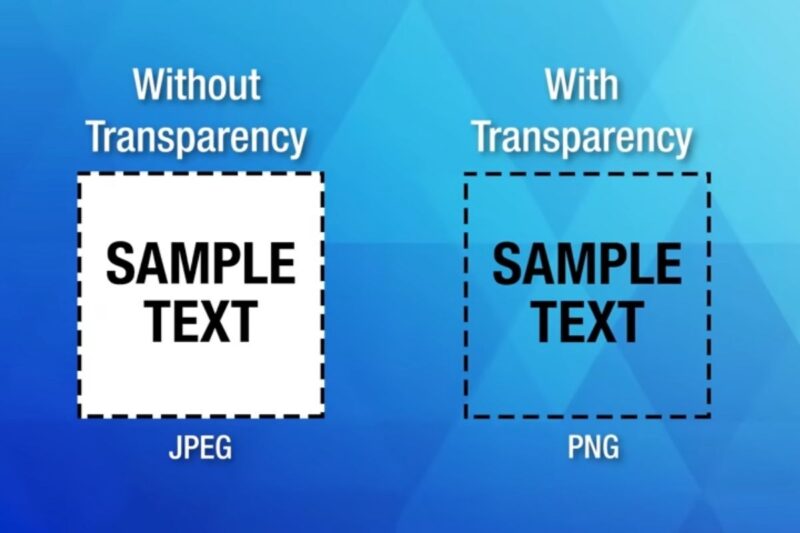
S druge strane, formati poput Worda, PowerPointa, JPG-a ili PNG-a često stvaraju probleme. Word i PowerPoint nisu dizajnirani za štampu, pa lako dolazi do razlivanja teksta, pomeranja elemenata ili promena dimenzija.
JPG i PNG, posebno ako su u RGB modu, mogu dovesti do gubitka kvaliteta, pogrešnih boja i nedovoljno oštrih detalja.
Najbolji pristup je da fajl uvek eksportujete kao PDF prema standardima za profesionalnu štampu, kao što su PDF/X-1a ili PDF/X-4.
Ovi standardi garantuju pravilnu obradu boja, podršku za transparencije, stabilnost rasporeda i tačno reprodukovanje sadržaja.
Prilikom eksportovanja obavezno proverite da su sve boje u CMYK modu, da je dodat bleed, da su crop markovi uključeni i da su fontovi ugrađeni ili pretvoreni u outline.
7. Previše teksta i elemenata na dizajnu
Dizajn koji je pretrpan tekstovima, ikonama i grafičkim elementima veoma brzo gubi čitljivost i profesionalnost.
Kada na jednoj strani pokušate da prikažete previše informacija, vizuelna hijerarhija nestaje, pa publika više ne može jednostavno da razume šta je najvažnija poruka.
Rezultat je materijal koji deluje napeto, konfuzno i teško za praćenje.
U kvalitetnom dizajnu svaka informacija ima svoje mesto i ulogu. Glavna poruka mora biti jasno istaknuta, dok sve sekundarne informacije treba podrediti njenoj vidljivosti.
Prazan prostor, odnosno “white space”, jednako je važan kao i sam sadržaj, jer omogućava dizajnu da „diše“, doprinosi jasnoći i daje profesionalan izgled.
Fokus bi uvek trebalo da bude na jednoj ključnoj ideji, umesto na pokušaju da se prenese previše poruka odjednom.
Ako se dvoumite da li nešto treba da ostane u dizajnu, velika je verovatnoća da može da se ukloni.
8. Loš kontrast između teksta i pozadine

Loš kontrast je čest razlog za nečitljivost u štampi.
Boje koje na ekranu izgledaju dobro mogu potpuno podbaciti na papiru.
Problemi nastaju kod kombinacija poput:
- svetlosivo na belom
- žuta na svetlozelenoj
- svetloplava na beloj
- pastelne nijanse na pastelima
U štampi boje deluju tamnije, slabije i manje zasićeno nego na ekranu.
Kako testirati?
- Zumirajte tekst na 100% i proverite čitljivost.
- Napravite probni print na kućnom štampaču, odmah ćete videti problem.
Koristite online alate za kontrast (WCAG standardi).
9. Neusklađeni razmaci i loše poravnanje

Vizuelni sklad je presudan za profesionalan izgled.
Kada elementi nisu poravnati ili razmaci nisu dosledni, dizajn deluje:
- Amaterski
- Neorganizovano
- haotično
Najčešće greške:
- “plutajući” elementi bez jasne logike
- nejednaki razmaci između sekcija
- tekstovi koji nisu poravnati ni levo, ni desno, ni centrirano
- prevelike razlike u veličinama fontova
Kako to rešiti?
- Koristite grid sistem (posebno u InDesign-u).
- Koristite guides, rulers i pametne linije poravnanja.
- Pregledajte dizajn sa udaljenosti nesklad se odmah vidi.
Pre finalizacije uvek odštampajte probnu verziju greške u razmacima se lakše vide na papiru nego na ekranu.
10. Bez završne provere (preflight check)

Najskuplja greška je slanje fajla bez završne provere.
Mnogi profesionalci koriste preflight alate koji automatski otkrivaju potencijalne probleme.
- Da li su sve slike 300 DPI?
- Da li je dokument u CMYK modu?
- Da li postoji bleed na svim stranama?
- Da li su fontovi outline ili embedovani?
- Da li su crop marks uključeni?
- Da li su dimenzije tačne?
- Postoje li dupli razmaci, greške u pravopisu, loši prelomi teksta?
💡 Dodatni savet:
Zatražite digitalni proof od štamparije. To je finalna kombinacija svih podešavanja i najpreciznija simulacija onoga što ćete dobiti na papiru.
Zaključak
Priprema fajla za štampu nije komplikovana, ali zahteva pažnju i poznavanje osnovnih tehničkih pravila.
Većina problema nastaje zbog brzine, neiskustva ili neznanja ali se može izbeći uz nekoliko minuta dodatne kontrole.
Ako niste sigurni, obavezno se konsultujte sa štamparijom ili dizajnerom.
Pravilno pripremljen fajl garantuje da će vaš materijal izgledati profesionalno, oštro i vizuelno dosledno baš onako kako ste zamislili.